恶灵附身1游戏闪屏及画面不全问题解决方案,全面攻克分辨率难题
在恐怖游戏的殿堂里,《恶灵附身1》以其独特的氛围和扣人心弦的剧情,赢得了无数玩家的青睐,正如任何经典作品都可能遭遇的小插曲,这款游戏在部分玩家电脑上运行时,也偶尔会出现闪屏、画面显示不全以及无法修改分辨率等问题,别担心,作为你的贴心自媒体编辑,我已经为你搜集了一系列实用的解决方案,让你的游戏体验重回正轨!
一、闪屏问题:任务管理器的小妙招
面对突如其来的闪屏,许多玩家可能会感到手足无措,一个简单的操作或许就能帮你解决这个烦恼,当你遇到闪屏时,不妨尝试按下【Ctrl】+【Alt】+【Delete】组合键,打开任务管理器,你可以找到并结束《恶灵附身1》的进程,虽然这听起来有些简单粗暴,但很多时候,它确实能有效解决闪屏问题,如果这个方法不奏效,我们还可以尝试下面的其他方案。
二、画面显示不全:兼容性设置的魔法
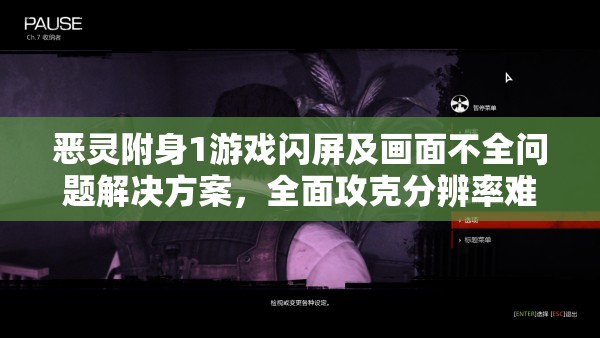
画面显示不全,尤其是上下或左右出现黑边,是许多玩家在《恶灵附身1》中遇到的另一个常见问题,这通常与游戏的兼容性设置有关,为了解决这个问题,你需要找到游戏的安装目录,通常是在你的Steam库或游戏安装文件夹中,右键点击“EvilWithin.exe”文件,选择“属性”,在“兼容性”选项卡中,勾选“以兼容模式运行这个程序”,并将兼容模式设置为Windows 7,别忘了勾选“代替高DPI缩放行为”选项,这样一来,当你再次进入游戏时,你会发现画面已经完美全屏,不再有任何黑边。
三、无法修改分辨率:控制台指令的奇迹
有些玩家可能会发现,无论他们如何调整游戏设置,都无法改变游戏的分辨率,这其实是游戏的一个隐藏特性,但幸运的是,我们可以通过控制台指令来解决这个问题,你需要在游戏的启动选项中添加一条指令,在Steam库中右击《恶灵附身1》,选择“属性”,然后在“常规”选项卡中找到“设置启动选项”,输入指令“com-allowconsole 1”,进入游戏后,按下【Insert】键,就可以打开控制台了,在控制台中,输入指令“R-forceaspectratio”,然后按下回车键,这样,你就可以在游戏设置中自由调整分辨率了。
四、系统更新与防火墙设置:不可忽视的细节
除了上述方法外,还有一些系统级的操作也可能影响游戏的运行,确保你的电脑系统是最新的,打开Windows更新设置,检查并安装所有可用的更新,特别是Windows 10的用户,建议将系统更新到1909版及以上,防火墙有时可能会阻止游戏正常运行,如果你怀疑防火墙是问题的根源,可以尝试暂时关闭防火墙并重新连接网络,但请注意,这样做可能会增加你的电脑面临网络安全风险的可能性,在关闭防火墙之前,请确保你的电脑已经安装了可靠的防病毒软件和其他安全软件。
五、内核隔离的关闭:安全与游戏的平衡
内核隔离是Windows系统提供的一种安全功能,用于保护系统免受恶意软件的攻击,在某些情况下,它可能会干扰游戏的正常运行,如果你尝试了上述所有方法仍然无法解决问题,那么不妨尝试关闭内核隔离,在Windows搜索栏中输入“内核隔离”,然后在内核隔离页面中将其切换到“关闭”状态,关闭内核隔离可能会降低你的电脑安全性,因此请确保在关闭之前已经采取了其他必要的安全措施。
六、重装系统的终极方案
如果以上所有方法都无法解决问题,那么你可能需要考虑重装系统了,虽然这是一个比较繁琐的操作,但有时候它确实是解决顽固问题的最有效方法,在选择重装系统之前,请务必备份好你的重要数据以免丢失,你可以尝试安装一个经过优化的Windows系统版本,比如Windows 10 22H2 64位游戏美化版,这个系统针对游戏进行了优化,能够确保游戏的流畅运行,如果你对重装系统感到不安或不确定如何操作,也可以寻求专业人士的帮助。
让恐怖之旅畅通无阻
通过上述一系列实用的解决方案,相信你已经能够轻松应对《恶灵附身1》中的闪屏、画面显示不全以及无法修改分辨率等问题了,无论是调整兼容性设置、使用控制台指令还是更新系统配置,每一步操作都是为了让你能够更加沉浸在这款恐怖游戏的氛围中,就让我们重新戴上耳机、握紧鼠标和键盘,再次踏入那个充满未知与恐惧的世界吧!愿你的恐怖之旅畅通无阻,享受每一个心跳加速的瞬间!