CS2帧数查看全面指南,掌握游戏性能监控新技巧,解锁极致游戏体验
在电竞的世界里,每一帧的流畅都关乎着胜负的天平,对于《反恐精英:全球攻势》(CS:GO)的忠实玩家来说,升级到CS2(这里我们假设为CS:GO的某个重大更新或新版本,为了贴合题目设定)后,对游戏性能的监控需求更是达到了前所未有的高度,如何在CS2中查看帧数,以便你随时掌握游戏的运行状态,调整策略,确保每一场战斗都火力全开呢?就让我们来一场帧数显示的探索之旅,解锁你的游戏性能监控新姿势!
一、直击要害:启用帧数显示
在CS2中,查看帧数的最直接方式就是通过游戏内置的指令来实现,无需复杂的第三方软件,只需简单几步,你就能在游戏画面中实时看到帧数数据。
1、打开控制台:你需要进入游戏,在任意界面下按下键盘上的“~”键(通常位于Esc键下方),这时游戏屏幕下方会出现一个控制台输入框。
2、输入指令:在控制台输入框中,输入以下指令:“net_graph 1”,这个指令的作用是启用网络性能图表,其中包括了帧数(FPS)的显示,按下回车键后,你会发现游戏画面的右上角多了一个小窗口,里面包含了各种网络和数据性能信息,其中就包括了你心心念念的帧数。
3、自定义显示:如果你觉得默认的显示样式不够酷炫,或者想要更专注于帧数信息,可以通过进一步的指令调整。“net_graph_proportionalfont 0”可以将字体设置为非比例字体,让数字更加清晰易读;“net_graph_pos 3”可以将图表位置调整到屏幕下方,避免遮挡游戏画面。
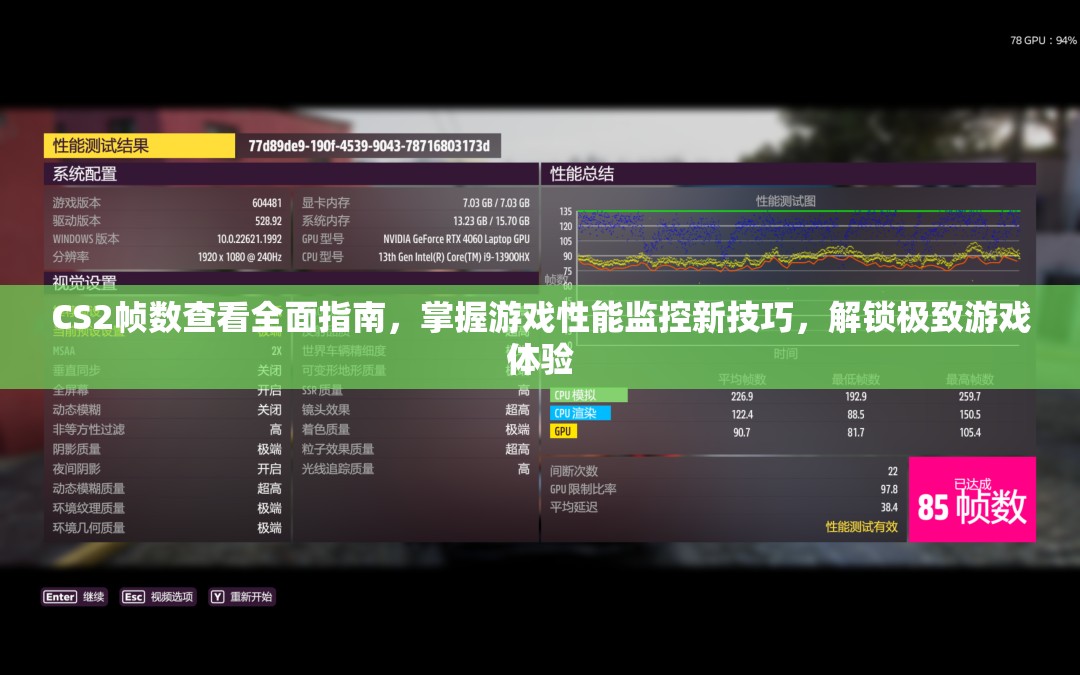
二、深度挖掘:帧数背后的秘密
帧数,即每秒传输帧数(Frames Per Second,简称FPS),是衡量游戏流畅度的重要指标,在CS2这样的快节奏射击游戏中,高帧数意味着更流畅的操作体验,更低的延迟,以及更高的竞技优势。
硬件基础:想要获得高帧数,你的电脑硬件配置得跟上,一块高性能的显卡、足够的内存、以及一个快速响应的处理器,都是提升帧数的关键。
游戏设置:调整游戏内的画质设置也能对帧数产生影响,降低分辨率、关闭不必要的特效和光影,都能有效提升帧数,这需要在画面质量和流畅度之间找到一个平衡点。
外部因素:除了硬件和游戏设置,外部因素如网络延迟、系统后台运行的程序等,也可能对帧数产生影响,保持网络通畅、关闭不必要的后台程序,也是提升游戏体验的重要一环。
三、实战演练:帧数监控下的战术调整
掌握了帧数查看的方法后,你就可以在实战中灵活运用这一信息了,在激烈的团战中,如果发现帧数突然下降,可能是因为场景中的特效过多或网络延迟导致的,这时,你可以迅速调整游戏设置,降低画质或关闭部分特效,以保证游戏的流畅运行。
帧数信息还能帮助你更好地规划战术,在需要精确瞄准的狙击战中,高帧数能带来更加流畅的视角切换和瞄准体验,让你在关键时刻一击毙命。
四、画龙点睛:帧数监控的意义
在CS2这样的竞技游戏中,帧数监控不仅仅是一个数字游戏,它更是你提升游戏体验、优化战术布局的重要工具,通过实时掌握帧数信息,你能够更加精准地判断游戏的运行状态,及时调整策略,确保在每一场战斗中都能发挥出最佳水平。
不要忽视那些隐藏在屏幕角落里的数字,它们正是你通往胜利之路的钥匙,就让我们一起在CS2的战场上,用帧数监控的新姿势,开启一场场精彩绝伦的电竞盛宴吧!