解决 EXCEL 中文乱码问题:高效实用的解决方案
在日常办公和数据处理中,Excel 是一款不可或缺的工具。有时我们可能会遇到令人头疼的中文乱码问题,这不仅影响工作效率,还可能导致数据的错误解读。将详细介绍解决 Excel 中文乱码问题的高效实用方案,帮助您轻松应对这一困扰。
了解中文乱码产生的原因
在探讨解决方案之前,我们首先需要了解导致 Excel 中文乱码的常见原因。
1. 编码格式不一致:Excel 支持多种编码格式,如 UTF-8、GBK 等。如果数据源的编码格式与 Excel 打开时默认的编码格式不匹配,就容易出现乱码。
2. 文件损坏:在文件传输或保存过程中,可能会发生错误导致文件损坏,从而引起中文乱码。
3. 操作系统语言设置问题:操作系统的语言设置不正确,也可能影响 Excel 对中文的正确显示。
解决 Excel 中文乱码的具体方法
1. 检查编码格式并转换
- 对于已知编码格式的数据源,我们可以通过相应的工具将其转换为 Excel 支持的编码格式。例如,如果数据源是 UTF-8 编码的,我们可以使用文本编辑器将其转换为 GBK 编码。
- 在 Excel 中,也可以通过“数据”选项卡中的“从文本/CSV”功能导入数据,并在导入向导中选择正确的编码格式。
2. 修复损坏的文件
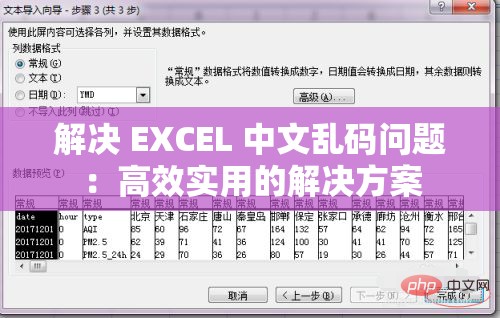
- 如果怀疑文件损坏导致中文乱码,可以尝试使用 Excel 的“打开并修复”功能。在打开文件时,选择“打开”旁边的下拉箭头,然后选择“打开并修复”。
- 还可以使用专门的文件修复工具来尝试修复损坏的 Excel 文件。
3. 调整操作系统语言设置
- 确保操作系统的语言设置与所需的中文编码格式相匹配。在 Windows 系统中,可以通过“控制面板” - “区域和语言”来进行设置。
4. 检查字体设置
- 有时,特定的字体可能无法正确显示中文。尝试更改 Excel 中的字体设置,选择常见的中文字体,如宋体、黑体等。
5. 更新 Excel 软件
- 确保您使用的 Excel 软件是最新版本,新版本可能已经修复了一些与中文显示相关的问题。
预防 Excel 中文乱码的措施
1. 统一编码标准
- 在数据的收集和整理过程中,尽量统一使用一种常见的编码格式,如 GBK 或 UTF-8,并确保所有相关人员都遵循这一标准。
2. 注意文件保存和传输
- 在保存 Excel 文件时,选择正确的编码格式。在文件传输过程中,避免对文件进行不必要的压缩或转换,以减少损坏的风险。
3. 定期备份重要数据
- 养成定期备份重要 Excel 文件的习惯,以防文件损坏或出现其他问题时能够及时恢复。
实际案例分析
以下是一个实际工作中解决 Excel 中文乱码问题的案例。
某公司的财务部门收到一份供应商提供的 Excel 报表,其中包含大量的中文商品名称,但打开后显示为乱码。经过排查,发现是编码格式不一致导致的。供应商使用的是 UTF-8 编码,而公司内部的 Excel 默认编码格式是 GBK。
解决方案如下:
使用文本编辑器将报表文件转换为 GBK 编码。然后,在 Excel 中通过“数据” - “从文本/CSV”功能导入转换后的文件,并在导入向导中选择 GBK 编码。最终,成功解决了中文乱码问题,财务人员能够正常读取和处理数据。
Excel 中文乱码问题虽然可能会给我们带来一些困扰,但通过了解其产生的原因,并采取相应的高效实用解决方案,我们能够轻松应对。做好预防措施可以有效减少这类问题的发生。希望介绍的方法能够帮助您在遇到 Excel 中文乱码问题时迅速解决,提高工作效率,确保数据的准确处理和分析。
解决 Excel 中文乱码问题需要我们耐心细致地排查原因,并根据具体情况选择合适的解决方法。只要掌握了正确的技巧和方法,我们就能让 Excel 更好地为我们的工作和生活服务。