如何在Mac上使用MOVAVI VIDEO CONVERTER高效转换视频格式?详细教程与技巧分享
Mac 上 MOVAVI VIDEO CONVERTER 高效转换视频格式指南
在当今数字化的时代,视频已经成为我们生活和工作中不可或缺的一部分。无论是用于娱乐、学习还是工作,我们经常需要转换视频格式以满足不同的需求。如果你是 Mac 用户,并且想要高效地使用 MOVAVI VIDEO CONVERTER 来转换视频格式,那么这篇文章提供详细的教程与技巧分享。
让我们来了解一下 MOVAVI VIDEO CONVERTER。这是一款功能强大的视频转换软件,它支持多种视频格式的转换,并且具有简单易用的界面和快速的转换速度。在 Mac 上使用 MOVAVI VIDEO CONVERTER 进行视频格式转换非常简单,只需按照以下步骤操作即可。
第一步,下载并安装 MOVAVI VIDEO CONVERTER。你可以在 MOVAVI 的官方网站上下载适合 Mac 系统的版本,然后按照安装向导的指示进行安装。
第二步,打开 MOVAVI VIDEO CONVERTER。安装完成后,在你的应用程序文件夹中找到 MOVAVI VIDEO CONVERTER 并打开它。
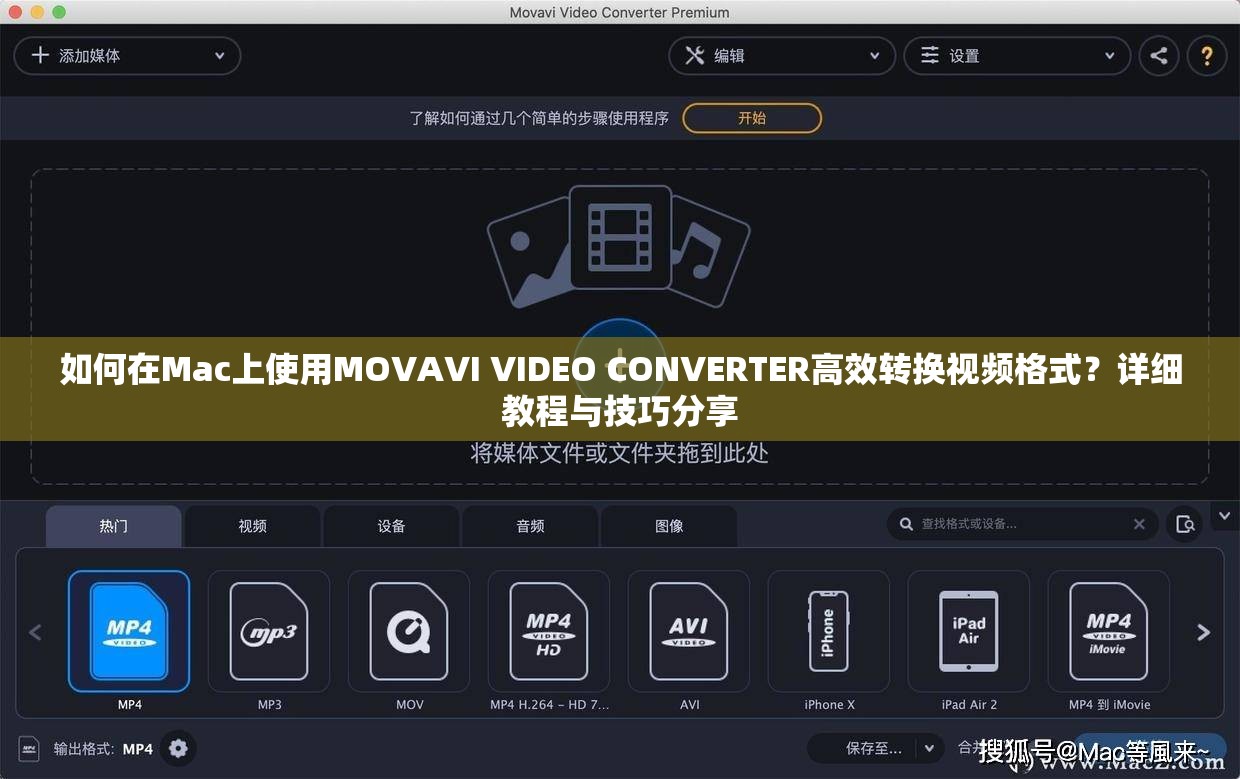
第三步,添加要转换的视频文件。在 MOVAVI VIDEO CONVERTER 的主界面中,点击“添加文件”按钮,然后选择你要转换的视频文件。你可以一次添加多个文件进行批量转换。
第四步,选择输出格式。在“输出格式”下拉列表中,选择你想要转换的视频格式。MOVAVI VIDEO CONVERTER 支持多种常见的视频格式,如 MP4、AVI、MOV、FLV 等。
第五步,设置转换参数。根据你的需求,你可以设置一些转换参数,如视频分辨率、帧率、比特率等。如果你不确定如何设置这些参数,可以使用默认值。
第六步,开始转换。点击“转换”按钮,MOVAVI VIDEO CONVERTER 将开始转换你的视频文件。转换过程可能需要一些时间,具体取决于你的视频文件大小和计算机性能。
除了基本的视频格式转换,MOVAVI VIDEO CONVERTER 还提供了一些其他的功能和技巧,可以帮助你更高效地进行视频转换。以下是一些实用的技巧:
1. 批量转换:如果你有多个视频文件需要转换,可以一次添加多个文件进行批量转换,这样可以节省时间。
2. 预设模板:MOVAVI VIDEO CONVERTER 提供了一些预设的模板,如适合移动设备的格式、适合网络播放的格式等。你可以根据自己的需求选择相应的模板,无需手动设置转换参数。
3. 视频编辑:MOVAVI VIDEO CONVERTER 还集成了视频编辑功能,你可以在转换视频格式之前对视频进行剪辑、裁剪、添加字幕等操作。
4. 硬件加速:如果你的计算机支持硬件加速,你可以开启硬件加速功能,以提高转换速度。
5. 输出质量调整:你可以根据自己的需求调整输出视频的质量,如提高分辨率、增加比特率等,以获得更好的视频效果。
MOVAVI VIDEO CONVERTER 是一款非常实用的视频转换软件,在 Mac 上使用它可以轻松高效地转换视频格式。通过的教程与技巧分享,相信你已经掌握了如何使用 MOVAVI VIDEO CONVERTER 进行视频格式转换的方法。希望这些技巧能够帮助你更好地处理视频文件,让你的工作和生活更加便捷。无论是转换视频格式用于在不同设备上播放,还是进行视频编辑,MOVAVI VIDEO CONVERTER 都能满足你的需求。赶快去尝试一下吧!